STICPAY 是一个旨在为用户提供简单、安全、便捷的数字资产及支付服务访问方式的平台。
要使用该平台,用户需要完成注册流程,并通过 KYC(了解您的客户)验证来完成身份认证。
在本指南中,我们将逐步说明从创建 STICPAY 账户到成功完成 KYC 验证的整个流程。
StickPay 是一个旨在为用户提供安全、便捷的数字金融服务访问方式的平台。
为确保安全且合规的服务环境,StickPay 要求用户在注册后完成 KYC(了解您的客户)验证流程。验证成功完成后,用户即可访问并使用平台提供的全部服务。
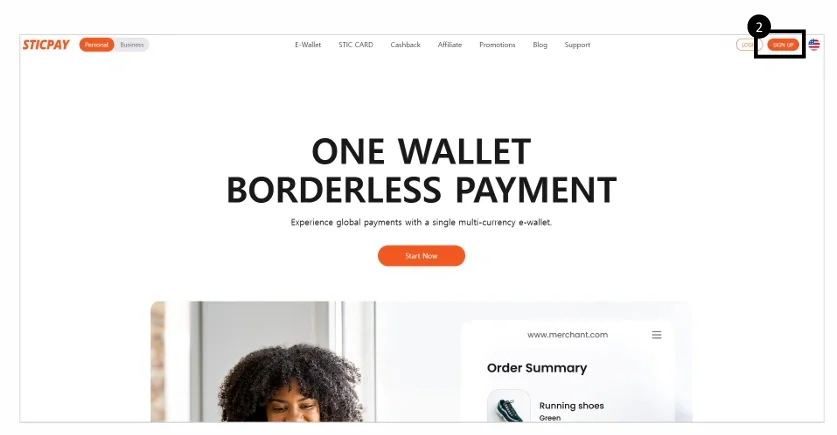
1. 访问 www.sticpay.com

2. 点击网站右上角的 [SIGN UP] 按钮
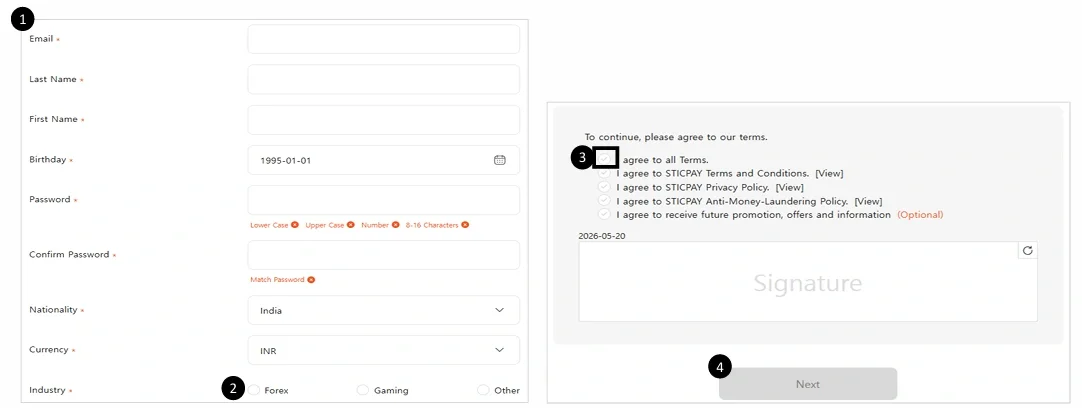
1. 用英文输入姓名、电子邮箱和密码等所有信息

2. 选择您的“Industry”

3. 同意所有条款,并使用鼠标在空白栏中签名

4. 点击 [Next]
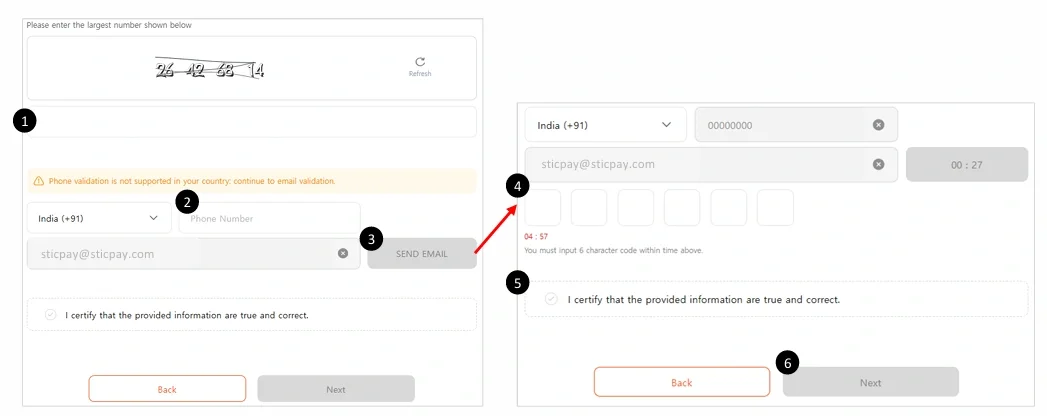
1. 输入屏幕上显示的 4 个数字中最大的数字

2. 输入您的手机号码

3. 点击已激活的 [SEND EMAIL] 按钮,将验证码发送至您的电子邮箱

4. 输入您在电子邮箱中收到的 6 位验证码

5. 检查并确认所有输入的信息是否正确

6. 点击 [Next]
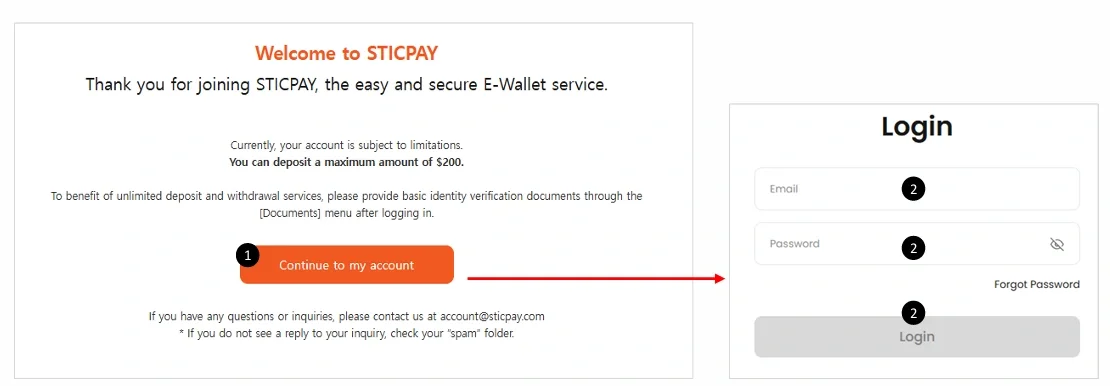
1. 点击 [Continue to my account]

2. 输入您的 ID 和密码,然后点击 [Login]
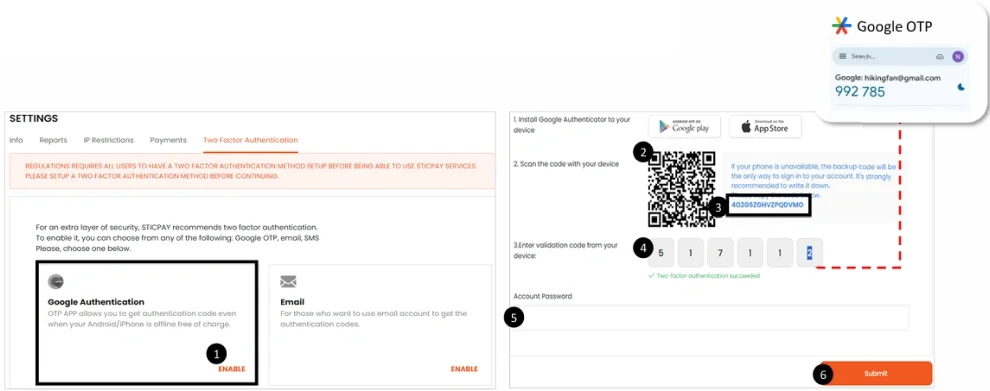
1. 登录 → 前往 Mypage 中的 Two Factor Authentication → 选择验证方式 → 点击 [ENABLE]
* Android 用户:在 Play 商店中搜索“Google OTP”。iPhone 用户:在 App Store 中搜索。下载并安装该应用。

2. OTP 注册方法 1)打开 Google OTP 应用 → 点击底部的 [+] → 扫描二维码 → 使用手机摄像头扫描二维码

3. OTP 注册方法 2)打开 Google OTP 应用 → 点击底部的 [+] → 输入设置密钥 → 输入屏幕上显示的 16 位代码

4. 输入应用中生成的 6 位验证码

5. 输入您的 STICPAY 账户密码

6. 点击 [Submit] 完成设置
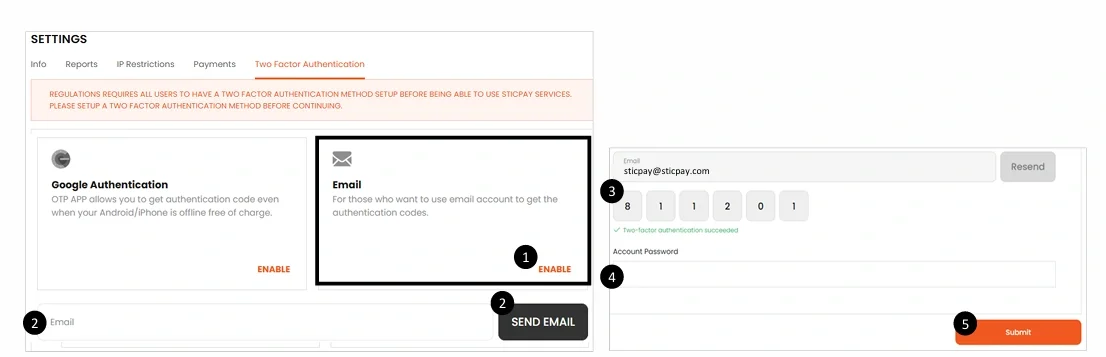
1. 登录 → 前往 Mypage 中的 Two Factor Authentication → 选择验证方式 → 点击 [ENABLE]

2. 输入用于验证的电子邮箱地址并点击 [SEND EMAIL]

3. 输入发送至您电子邮箱的 6 位验证码

4. 输入您的 STICPAY 账户密码

5. 点击 [Submit] 完成设置
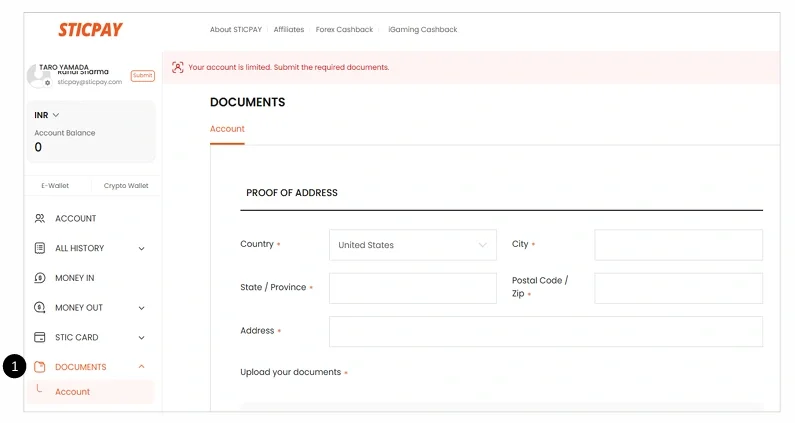
1. 登录后,点击左侧菜单中的 [Documents] → [Account]
 - URL: https://mypage.sticpay.com/document/account/new_custome
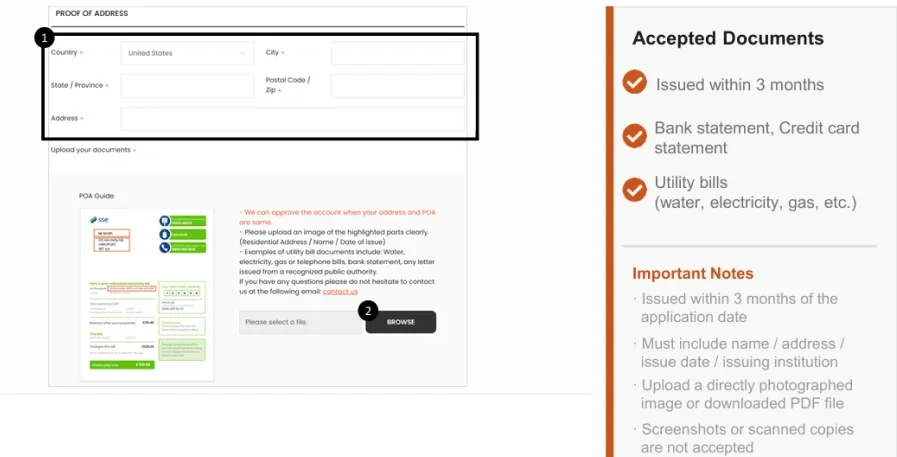
1. 请按照地址证明文件上的内容,用英文准确输入信息

2. 点击 [BROWSE] 选择要上传的文件

3. 向下滚动,继续进行 PLE 上传
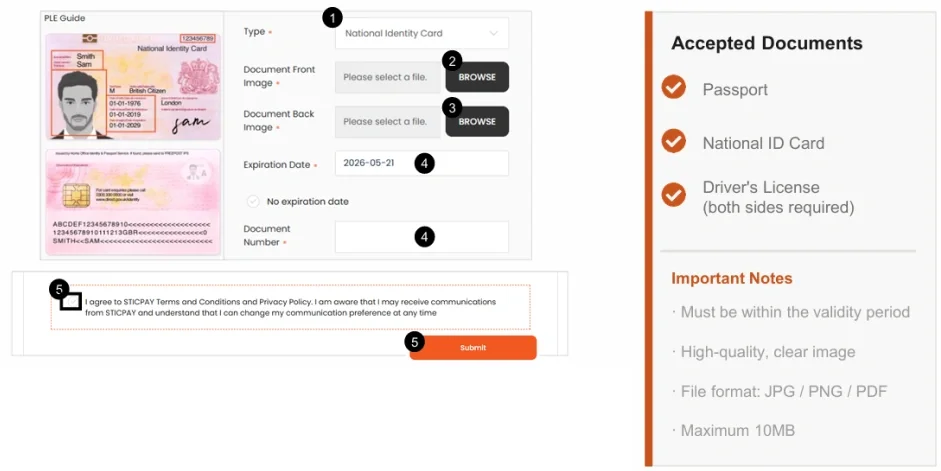
1. 选择文件类型:1)国民身份证  2)驾驶执照  3)护照

2. 点击 [BROWSE] 选择要上传的文件(正面)

3. 点击 [BROWSE] 选择要上传的文件(背面)  * 护照仅需上传一面

4. 输入到期日期和文件编号

5. 同意条款并点击 [Submit]
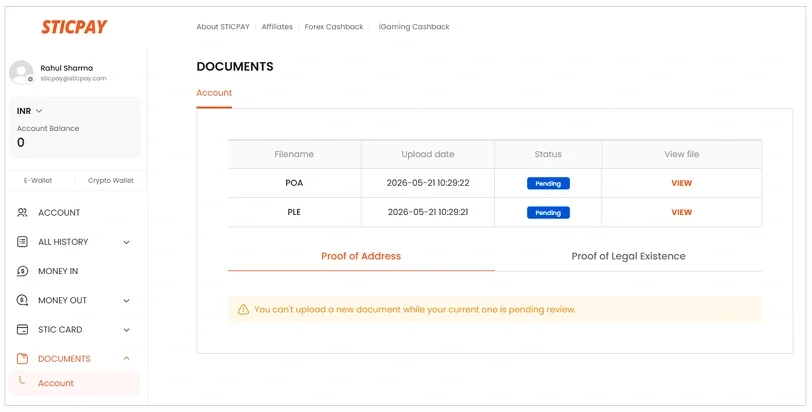
1. 如果文件无效或因其他原因,您的申请可能会被拒绝。
审核结果将通过电子邮箱通知您。
* 审核周期:2–3 个工作日