STICPAYは、ユーザーがデジタル資産および決済サービスを簡単・安全・便利に利用できるように設計されたプラットフォームです。
プラットフォームを利用するには、ユーザーは登録手続きを完了し、KYC(Know Your Customer)認証を通じて本人確認を行う必要があります。
このガイドでは、STICPAYアカウントの作成からKYC認証の完了まで、すべての手順をステップごとにご案内します。
StickPayは、ユーザーがデジタル金融サービスを安全かつ便利に利用できるように設計されたプラットフォームです。
安全でコンプライアンスに準拠したサービス環境を確保するため、StickPayでは登録後にKYC(Know Your Customer)認証プロセスを完了する必要があります。認証が正常に完了すると、プラットフォームで利用可能なすべてのサービスにアクセスし、利用できるようになります。
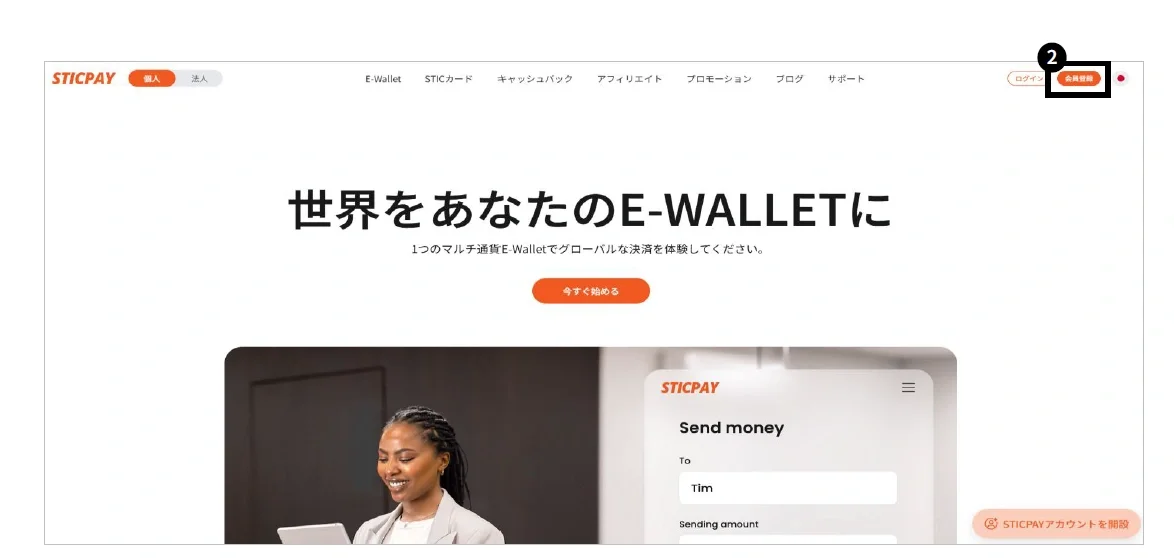
1. www.sticpay.com にアクセス

2. ウェブサイト右上の[会員登録] ボタンをクリック
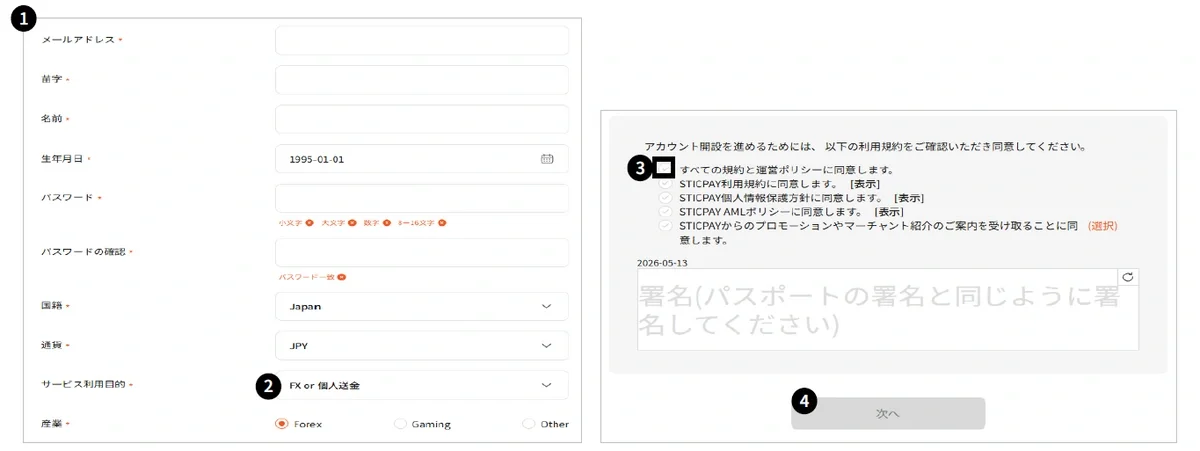
1. 氏名・メールアドレス・パスワードなどすべての情報は英字で入力

2. 「サービス利用目的」を選択
※ 必ず「FX or 個人送金」を選択してください

3. すべての利用規約に同意後、署名欄にマウスで署名

4. [次へ] をクリック
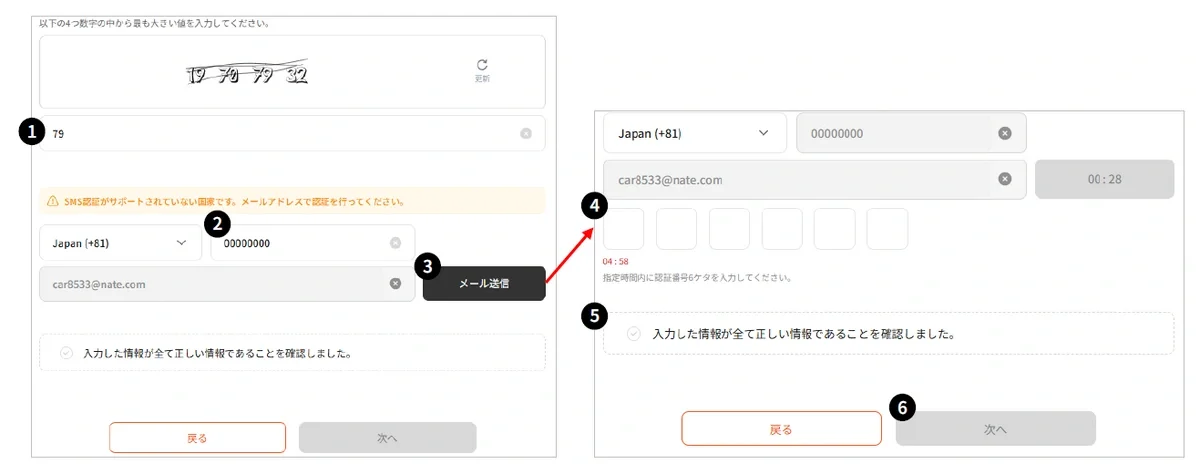
1. 画面に表示される4つの数字の中から最も大きい数字を入力

2. 携帯電話番号を入力

3. 有効化された[メール送信] ボタンをクリックして認証コードを送信

4. メールに届いた6桁の認証コードを入力

5. 入力した情報に誤りがないことを確認

6. [次へ] をクリック
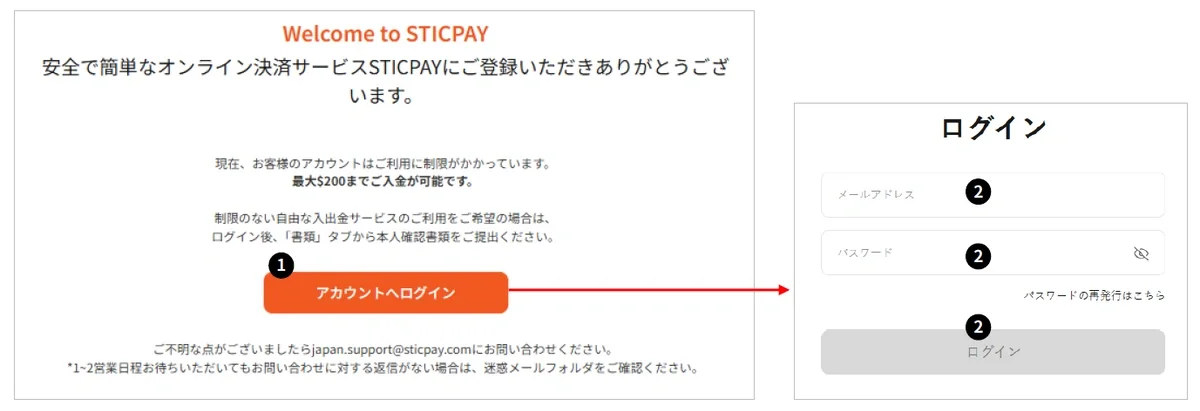
1. [アカウントへログイン] をクリック

2. IDとパスワードを入力し[ログイン] をクリック
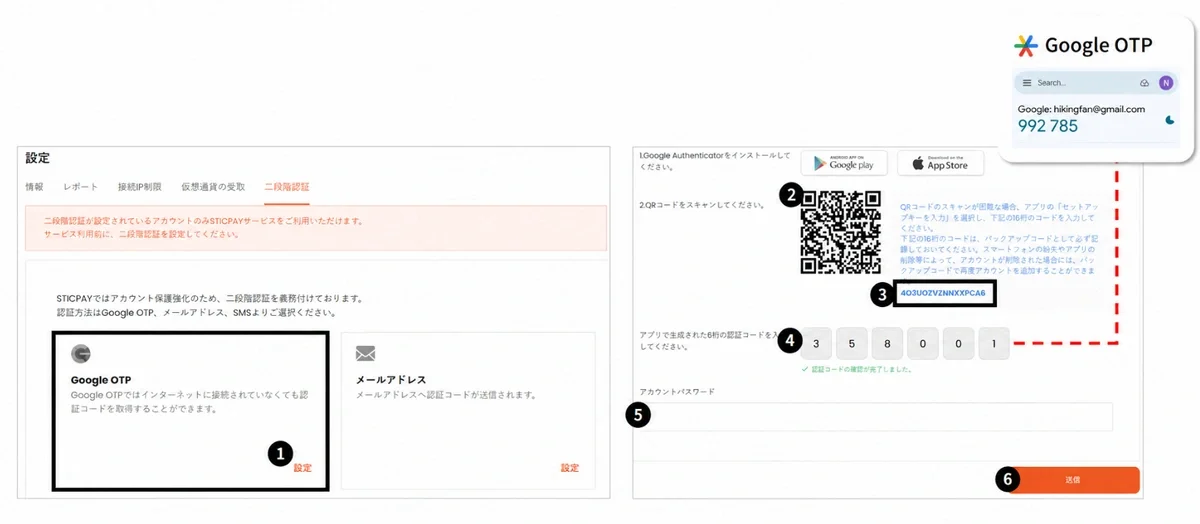
1. ログイン後、マイページの「二段階認証」から認証方法を選択し[設定] をクリック
※ AndroidはPlay Store、iPhoneはApp Storeで「Google OTP」を検索してアプリをインストールしてください


2. OTP登録方法1):Google OTPアプリを起動→ 下部の[+] → QRコードをスキャン→ カメラで読み取る


3. OTP登録方法2):Google OTPアプリを起動→ 下部の[+] → セットアップキーを入力→ 画面の16桁コードを入力

4. アプリに表示された6桁の認証コードを入力

5. STICPAYアカウントのパスワードを入力

6. [送信] をクリックして設定完了
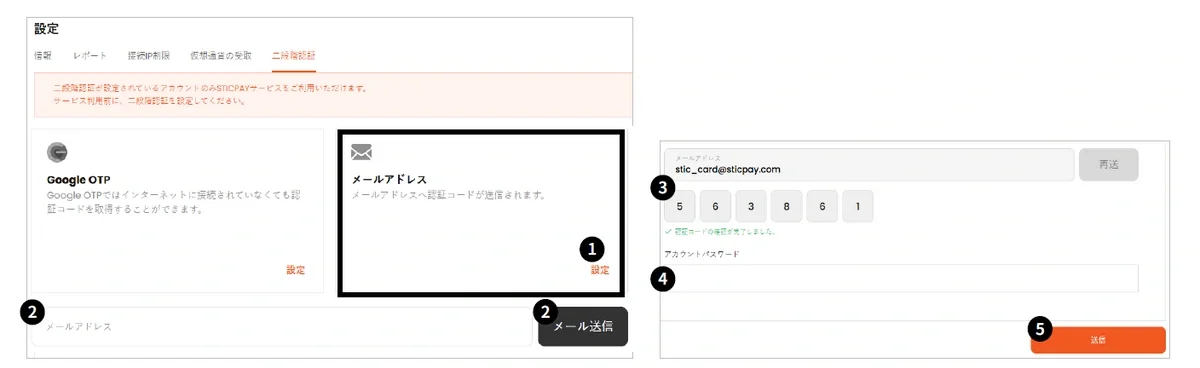
1. ログイン後、マイページの「二段階認証」から認証方法を選択し[設定] をクリック


2. 認証に使用するメールアドレスを入力し[メール送信] をクリック


3. 入力したメールアドレスに届いた6桁の認証コードを入力


4. STICPAYアカウントのパスワードを入力


5. [送信] をクリックして設定完了
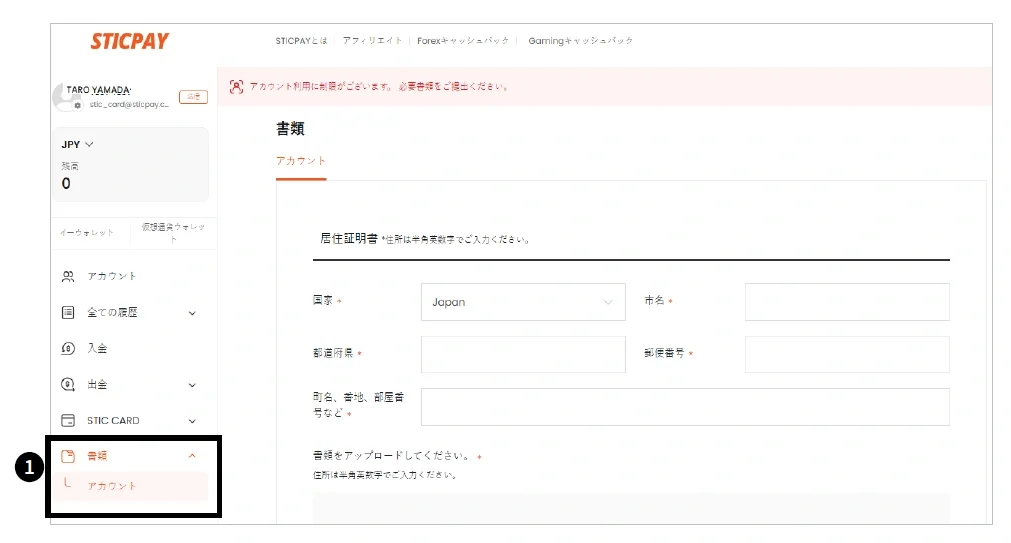
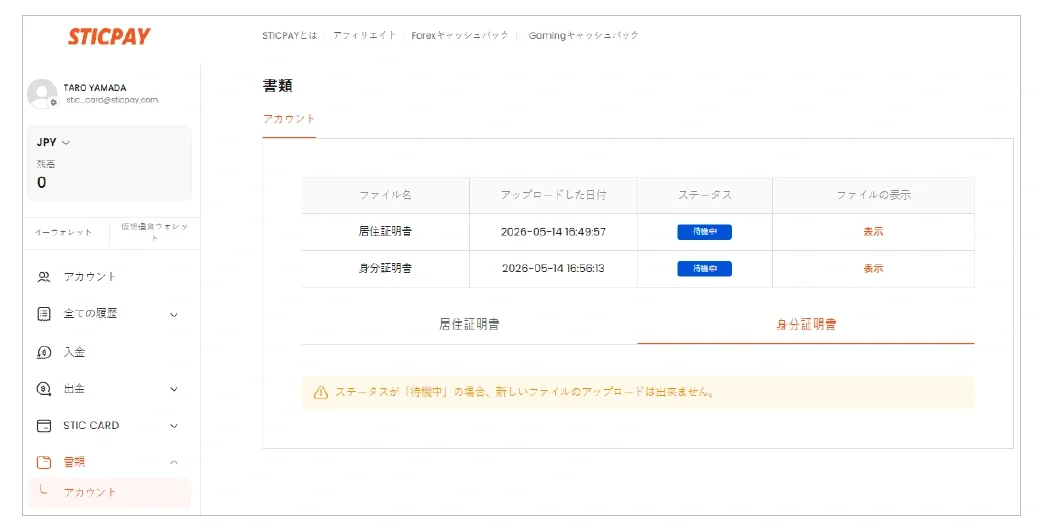
1. ログイン後、左側メニューの[書類] → [アカウント] をクリック
 - URL: https://mypage.sticpay.com/document/account/new_customer
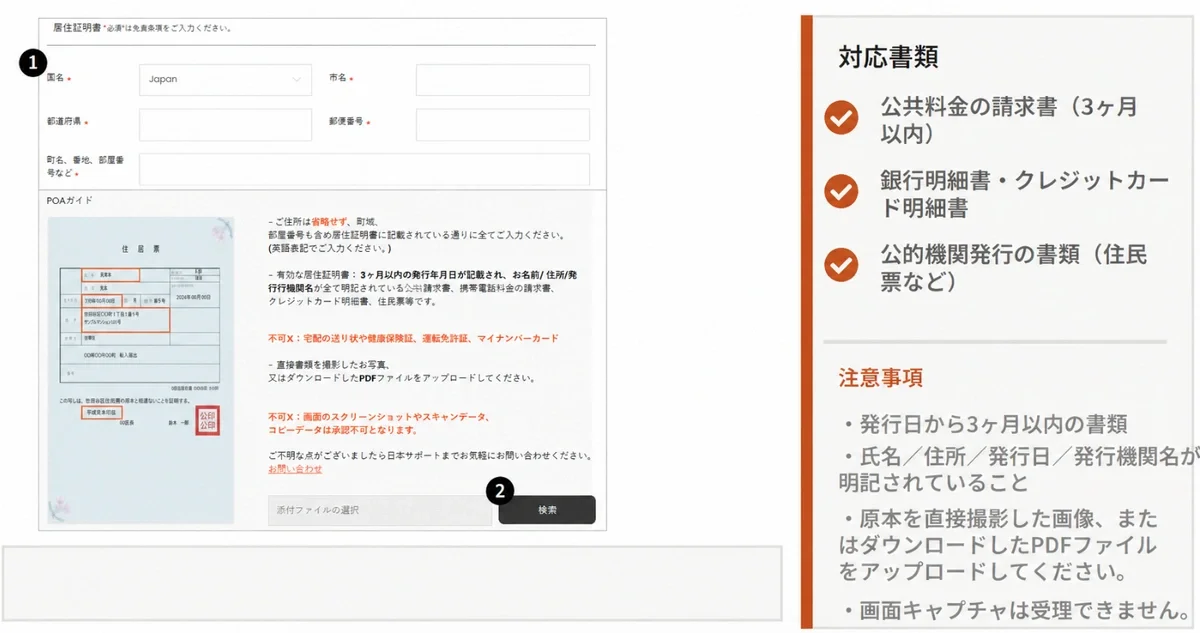
1. 住所証明書に記載された情報と同じ内容を英字で入力


2. [検索] ボタンをクリックしてアップロードするファイルを選択


3. 下にスクロールしてPLE のアップロードへ進む
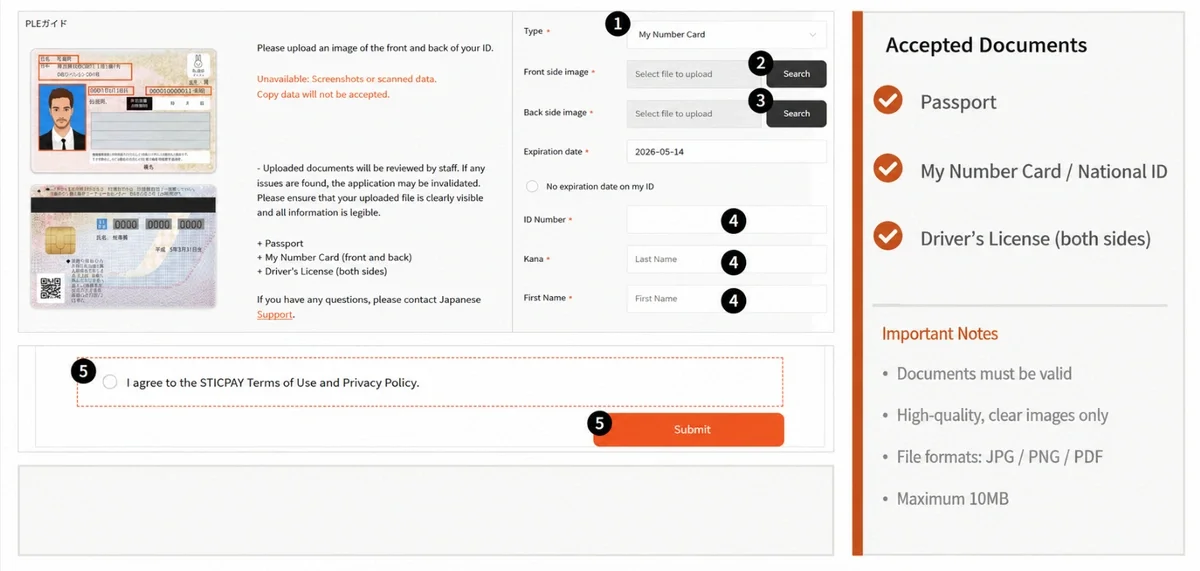
1. アップロードする書類の種類を選択
1) マイナンバーカード2) 運転免許証3) パスポート

2. [検索] ボタンをクリックしてアップロードするファイルを選択(表面)

3. [検索] ボタンをクリックしてアップロードするファイルを選択(裏面)  ※パスポートの場合は全体が映るよう撮影してください

4. 証明書番号とカタカナ名を入力

5. 利用規約に同意後[送信] をクリック
1. 有効な書類でない場合やその他の理由により審査が却下されることがあります。審査結果はメールにてご案内いたします。
※ 審査にかかる期間:2〜3営業日